MÓDULO GESTIONA SISTEMAS OPERATIVOS DE LA OFIMÁTICA.
SUBMÓDULO GESTIONA ARCHIVOS Y DISPOSITIVOS OFIMÁTICOS
UNIDAD
1.-GESTIONA ARCHIVOS
2.-GESTIONA ARCHIVOS CON LÍNEA DE COMANDO
GESTIÓN DE ARCHIVOS: ES EL SOFTWARE QUE PROPORCIONA A LOS USUARIOS Y APLICACIONES SERVICIOS PARA EL USO, ACCESO Y CONTROL DE ACCESOS TANTO DE ARCHIVOS COMO A DIRECTORIOS.

INTERFAZ GRÁFICA:ES UN PROGRAMA INFORMÁTICO QUE ACTÚA DE INTERFAZ DE USUARIO UTILIZANDO UN CONJUNTO DE IMÁGENES Y OBJETOS GRÁFICOS PARA REPRESENTAR LA INFORMACIÓN Y ACCIONES DISPONIBLES EN LA INTERFAZ.

GESTIONA ARCHIVOS CON INTERFAZ GRÁFICA:
Una interfaz  es un dispositivo que permite comunicar dos sistemas que no hablan el mismo lenguaje. Restringido a aspectos técnicos, se emplea el término interfaz para definir el juego de conexiones y dispositivos
 que hacen posible la comunicación entre dos sistemas. Sin embargo, cuando aquí hablamos de interfaz nos referimos a la cara visible de los programas tal y como se presenta a los usuarios para que interactúen con la máquina. La interfaz gráfica implica la presencia de un monitor de ordenador o pantalla constituida por una serie de menús e iconos que representan las opciones que el usuario puede tomar dentro del sistema.
es un dispositivo que permite comunicar dos sistemas que no hablan el mismo lenguaje. Restringido a aspectos técnicos, se emplea el término interfaz para definir el juego de conexiones y dispositivos que hacen posible la comunicación entre dos sistemas. Sin embargo, cuando aquí hablamos de interfaz nos referimos a la cara visible de los programas tal y como se presenta a los usuarios para que interactúen con la máquina. La interfaz gráfica implica la presencia de un monitor de ordenador o pantalla constituida por una serie de menús e iconos que representan las opciones que el usuario puede tomar dentro del sistema.
En el caso del hipertexto, la interfaz hipertextual consistiría en el diseño navegacional y el conjunto de herramientas y utilidades que permiten al usuario-lector interactuar con los contenidos. La interfaz proporcionará al usuario el conjunto de posibilidades que podrá seguir durante todo el tiempo que se relacione con el programa, detallando lo que verá y escuchará en cada momento, y las acciones que puede realizar, así como las respuestas que puede ofrecer el sistema. El usuario, además de entender el mensaje, ha de comprender la mecánica operativa que se le ofrece (sintaxis, órdenes, códigos, abreviaturas, iconos, etc.). Una buena interfaz requiere poco esfuerzo por parte del usuario, simplicidad y funcionalidad.

GESTIONA ARCHIVOS DESDE LA LINEA DE COMANDO
El sistema operativo MS-DOS tiene una estructura arborescente donde existen unidades, dentro de ellas directorios y a su vez dentro de ellos tenemos los ficheros.
El IBMBIOS.COM se encarga de las comunicaciones de entrada y salida.
El IBMDOS.COM es el centro de los servicios del ordenador, es conocido también como kernel o núcleo.
El COMMAND.COM carga y permite ejecutar todos los comandos.
El MS-DOS contiene cinco elementos fundamentales:
El IBMBIOS.COM se encarga de las comunicaciones de entrada y salida.
El IBMDOS.COM es el centro de los servicios del ordenador, es conocido también como kernel o núcleo.
El COMMAND.COM carga y permite ejecutar todos los comandos.
El MS-DOS contiene cinco elementos fundamentales:
- La ROM-BIOS.- Programas de gestión de entrada y salida entre el Sistema Operativo y los dispositivos básicos del ordenador.
- La IO.SYS.- Son un conjunto de instrucciones para la transferencia de entrada/salida desde periféricos a memoria. Prepara el sistema en el arranque y contiene drivers de dispositivo residentes.
- MSDOS.SYS.- Es el kernel de MS-DOS, en que figuran instrucciones para control de los disquetes. Es un programa que gestiona los archivos, directorios, memoria y entornos.
- DBLSPACE.BIN.- Es el controlador del Kernel del compresor del disco duro que sirve para aumentar la capacidad de almacenamiento del disco, disponible a partir de la versión 6 del MS-DOS. Este controlador se ocupa de toda la compresión y descompresión de ficheros y se puede trasladar desde la memoria convencional a la memoria superior.
- COMMAND.COM.- Es el intérprete de comandos, mediante los cuales el usuario se comunica con el ordenador, a través del prompt \>. Interpreta los comandos tecleados y contiene los comandos internos de MS-DOS que no se visualizan en el directorio del sistema.
- Los ficheros IO.SYS, MSDOS.SYS y DBLSPACE.BIN son ocultos, es decir, no se ven al listar el directorio, y se cargan desde el disco a la memoria del ordenador al arrancar éste.

UNIDADES DE ALMACENAMIENTO
Un dispositivo de almacenamiento de datos es un conjunto de componentes utilizados para leer o grabar datos en el soporte de almacenamiento de datos, en forma temporal o permanente.
La unidad de disco junto con los discos que graba, conforma un dispositivo de almacenamiento (device drive) o unidad de almacenamiento.
Una computadora tiene almacenamiento primario o principal (RAM y ROM) y secundario o auxiliar. El almacenamiento secundario no es necesario para que arranque una computadora, como unidades de disco duro externo, entre otros.
Estos dispositivos realizan las operaciones de lectura y/o escritura de los medios donde se almacenan o guardan, lógica y físicamente, los archivos de un sistema informático

TIPOS DE ALMACENAMIENTOS
Memoria ROM: esta es la memoria utilizada para almacenar el programa de básico de iniciación y tiene la tarea de identificar a los distintos dispositivos. Esta es una memoria de sólo lectura y proviene de fábrica.

Memoria RAM: esta memoria es de lectura y de escritura, por lo que se la llama de acceso aleatorio. Esta memoria se caracteriza por volatilidad, esto implica que mientras la PC esté encendida opera, sino no. La memoria RAM es la que almacena los datos que el usuario introduce para ser procesados y los resultados adquiridos, así como también las instrucciones que necesitan ser ejecutadas en el microprocesador.

Disquete: este dispositivo de almacenamiento está conformado por un disco de material magnético que el que se graba y lee la información. Como este disco es flexible y muy delgado, se lo envuelve en una carcasa de plástico, para protegerlo.

: CD-Reste disco compacto tiene una capacidad de 650 MB y una vez que se grabe contenido en él, no puede ser modificado y regrabado, esto los hace idóneos para guardar contenido invariable ya que se los puede leer todas las veces que sea necesario.

CD-RW: estos discos compactos también presentan una capacidad de 650 MB pero tienen la ventaja de ser regrabados, por lo que su contenido puede modificarse tantas veces como su usuario lo precise.

DVD-ROM: estos tienen una capacidad 7 veces superior a los discos compactos anteriores, que equivale a 4.7 GB.

Pc Cards:gracias a su fiabilidad, compactibilidad y ligereza, resultan ideales para PADs, Notebooks palmtop, entre otros artefactos. Su reducido tamaño permite usarlas para almacenar datos, para teléfonos celulares, cámaras electrónicas y tarjetas de memoria. Estas tarjetas tienen el tamaño de una de crédito y son fabricadas con diversos espesores.

Flash Cards: estas tarjetas son no volátiles, por lo que por más que no estén conectadas a una fuente eléctrica pueden conservar los datos. Además de esto, su contenido puede ser leído, borrado o modificado. Actualmente estos dispositivos son utilizados en artefactos como celulares, dispositivos de música o cámaras digitales.

Pendrive: estos son dispositivos extraíbles que guardan datos por medio de la memoria flah. Se caracterizan por no llevar pilas y por ser pequeños. La ventaja que presentan es que resultan muy seguros para conservar la información, ya que no se ven perjudicados por el polvo o los raspones, como ocurre con los discos compactos, por ejemplo. La información almacenada en ellos puede ser leída, borrada o modificada. Estos dispositivos se conectan a la PC por medio de un puerto USB.
DISCO DURO:
DISCO DURO:
En informática, la unidad de disco duro o unidad de disco rígido (en inglés: Hard Disk Drive, HDD) es el dispositivo de almacenamiento de datos que emplea un sistema de grabación magnética para almacenar archivos digitales. Se compone de uno o más platos o discos rígidos, unidos por un mismo eje que gira a gran velocidad dentro de una caja metálica sellada. Sobre cada plato, y en cada una de sus caras, se sitúa un cabezal de lectura/escritura que flota sobre una delgada lámina de aire generada por la rotación de los discos. Es memoria no volátil.
El primer disco duro fue inventado por IBM, en 1956. A lo largo de los años, han disminuido los precios de los discos duros, al mismo tiempo que han multiplicado su capacidad, siendo la principal opción de almacenamiento secundario para computadoras personales, desde su aparición en los años 1960.1 Los discos duros han mantenido su posición dominante gracias a los constantes incrementos en la densidad de grabación, que se ha mantenido a la par de las necesidades de almacenamiento secundario.1
Los tamaños también han variado mucho, desde los primeros discos IBM hasta los formatos estandarizados actualmente: 3,5pulgadas los modelos para PC y servidores, y 2,5 pulgadas los modelos para dispositivos portátiles. Todos se comunican con lacomputadora a través del controlador de disco, empleando una interfaz estandarizada. Los más comunes hasta los años 2000 han sido IDE (también llamado ATA o PATA), SCSI (generalmente usado en servidores y estaciones de trabajo). Desde el 2000 en adelante ha ido masificándose el uso de los SATA. Existe además FC (empleado exclusivamente en servidores).
Para poder utilizar un disco duro, un sistema operativo debe aplicar un formato de bajo nivel que defina una o más particiones. La operación de formateo requiere el uso de una fracción del espacio disponible en el disco, que dependerá del sistema de archivos o formato empleado. Además, los fabricantes de discos duros, unidades de estado sólido y tarjetas flash miden la capacidad de los mismos usando prefijos del Sistema Internacional, que emplean múltiplos de potencias de 1000 según la normativa IEC e IEEE, en lugar de los prefijos binarios, que emplean múltiplos de potencias de 1024, y son los usados por sistemas operativos de Microsoft. Esto provoca que en algunos sistemas operativos sea representado como múltiplos 1024 o como 1000, y por tanto existan confusiones, por ejemplo un disco duro de 500 GB, en algunos sistemas operativos será representado como 465 GiB (es decirgibibytes; 1 GiB = 1024 MiB) y en otros como 500 GB.
PROPIEDAD DE DISCO DURO.
ADMINISTRA DISPOSITIVOS
El Administrador de dispositivos de Windows te muestra los dispositivos que están instalado en tu PC. Ademas te permite permite actualizar los drivers (o controladores) de los dispositivos instalados, así como para modificar la configuración del hardware y de este modo resolver algunos problemas.

El término software (partes suaves o blandas en castellano) hace alusión a la sumatoria de aquellas reglas, programas, datos, documentación e instrucciones que permiten la ejecución de múltiples tareas en un ordenador. Es su parte lógica e intangible y actúa como nexo entre el usuario y el hardware (partes duras), es decir, la parte tangible de la computadora.
A grandes rasgos, se puede decir que existen tres tipos de software:
Software de Aplicación: aquí se incluyen todos aquellos programas que permiten al usuario realizar una o varias tareas específicas. Aquí se encuentran aquellos programas que los individuos usan de manera cotidiana como: procesadores de texto, hojas de cálculo, editores, telecomunicaciones, software de cálculo numérico y simbólico, videojuegos, entre otros.
Software de Programación: son aquellas herramientas que un programador utiliza para poder desarrollar programas informáticos. Para esto, el programador se vale de distintos lenguajes de programación. Como ejemplo se pueden tomar compiladores, programas de diseño asistido por computador, paquetes integrados, editores de texto, enlazadores, depuradores, intérpretes, entre otros.
Software de Sistema: es aquel que permite a los usuarios interactuar con el sistema operativo así como también controlarlo. Este sistema está compuesto por una serie de programas que tienen como objetivo administrar los recursos del hardware y, al mismo tiempo, le otorgan al usuario una interfaz. El sistema operativo permite facilitar la utilización del ordenador a sus usuarios ya que es el que le da la posibilidad de asignar y administrar los recursos del sistema, como ejemplo de esta clase de software se puede mencionar a Windows, Linux y Mac OS X, entre otros. Además de los sistemas operativos, dentro del software de sistema se ubican las herramientas de diagnóstico, los servidores, las utilidades, los controladores de dispositivos y las herramientas de corrección y optimización, etcétera.

ARCHIVO:Un archivo o fichero informático es un conjunto de bits que son almacenados en un dispositivo. Un archivo es identificado por un nombre y la descripción de la carpeta o directorio que lo contiene. A los archivos informáticos se les llama así porque son los equivalentes digitales de los archivos escritos en expedientes, tarjetas, libretas, papel o micro ficas del entorno de oficina tradicional.
agestión archivoUn sistema de gestión de archivos es el software que proporciona a los usuarios y aplicaciones servicios para el uso, acceso y control de accesos, tanto de archivos como a directorios.
actividades básicas de la ofimática Sistema ofimático. Equipamiento hardware y software usado para crear, coleccionar, almacenar, manipular y transmitir digitalmente la información necesaria en una oficina para realizar tareas y lograr objetivos básicos.
Sistema ofimático. Equipamiento hardware y software usado para crear, coleccionar, almacenar, manipular y transmitir digitalmente la información necesaria en una oficina para realizar tareas y lograr objetivos básicos.
MÓDULO GESTIONA SISTEMAS OPERATIVOS DE LA OFIMÁTICA.
SUBMÓDULO GESTIONA ARCHIVOS Y DISPOSITIVOS OFIMÁTICOS.
DESCARGAS:
DOCUMENTOS:Microsoft Word es un programa de procesamiento de palabras. Es parte de la colección de programas llamado Microsoft Office. Los documentos creados en el programa Word se llaman documentos de Word de Microsoft (MS)

CREAR:Al ejecutar Word, la aplicación abre automáticamente un nuevo documento. Lo único que tienes que hacer es ingresar el texto.
En el caso de que Word ya estuviera abierto y acabas de cerrar el documento actual, para crear un nuevo documento simplemente haz clic en el icono "Nuevo" de la barra de herramientas de acceso rápido.

MOVER:
Para mover texto, lo seleccionará y o bien lo arrastrará a su nueva ubicación o lo cortará y pegará. En un arrastre prolongado, pueden resbalársele los dedos y dejar el texto en el sitio equivocado. En ese caso, cortar y pegar será más fácil.
Si la nueva ubicación no queda a la vista, deberá arrastrar fuera de la parte superior o de la inferior de la pantalla. El documento se desplegará, pero eso puede resultar muy lento. Cortar y pegar es más rápido.
 |
CORTAR:La opción copiar y pegar o la opción cortar y pegar forma parte de las operaciones básicas en los programas y aplicaciones de Office, no solamente en Word. Esta función simplifica por ejemplo el desplazamiento o la copia de un archivo de un lugar a otro, exactamente como con el texto.

PEGAR:Es muy frecuente que primero escribimos nuestro artículo en un procesador de textos (Word, por ejemplo) y luego queramos pasarlo a nuestro blog.
Esto está muy bien, porque nos permite guardarlo en el ordenador, acabarlo tranquilamente y, cuando esté perfecto, copiarlo en el blog.
El proceso normal es copiar todo el texto desde Word y pegarlo en nuestro blog, pero este proceso requiere un paso previo muy importante para que todo salga bien, ya que los blogs (en Cibercorresponsales.org y cualquier otro sitio) no interpretan los formatos de la misma manera que un procesador de texto externo…
Lo que significa que si lo copias tal cual, lo más normal es que coloque en tu artículo simbolos raros o le dé un formato distinto al que tenías previsto.

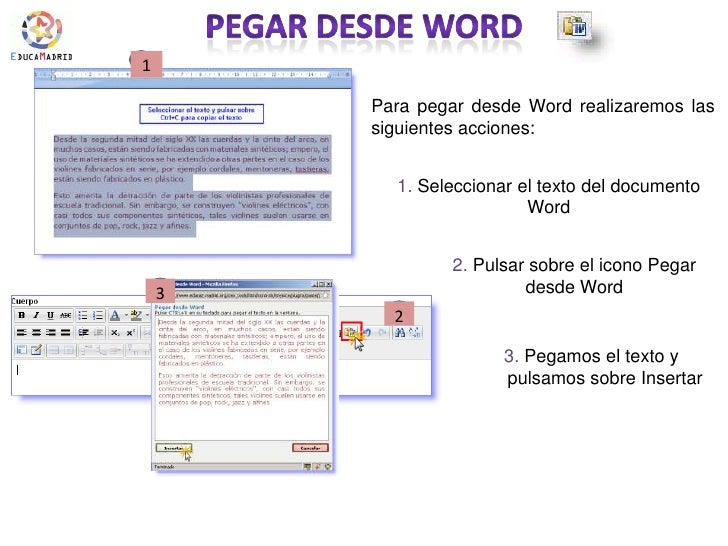
COPIAR:Al utilizar el comando Copiar, Word almacena un duplicado del elemento en un área no visible en pantalla denominada Portapapeles; cabe destacar que el elemento original permanece intacto en la misma posición dentro del documento. De esta manera, los objetos que requieran. El contenido del portapapeles no se altera hasta que utilice nuevamente los comandos Copiar, Cortar; ó hasta que apague la computadora. A continuación se describe el procedimiento para copiar un texto.
Seleccionar el texto que desea copiar.
- Oprimir el botón Copiar de la barra de herramientas, ó abrir el menú Edición y elegir el comando Copiar.
- Colocar el punto de inserción en el lugar donde desea insertar el texto copiado.
- Oprimir el botón Pegar de la barra de herramientas, ó abrir el menú Edición y seleccionar la opción Pegar.

BORRAR:Para deshacerse de todos los estilos, efectos de texto y formatos de fuente aplicados a un documento, haga lo siguiente:
- Seleccione el texto cuyo formato desee borrar, o bien presione CTRL+A para seleccionar todo en el documento.
- En la ficha Inicio, en el grupo fuente, haga clic en Borrar formato.


EXPLORADOR DE WINDOWS
El Explorador de archivos o Explorador de Windows, como fue nombrado hasta la edición de Windows 8, es el administrador de archivos oficial del sistema operativo Microsoft Windows.
Se incluyó por primera vez en el sistema operativo Windows 95 y desde entonces se ha incluído en todas las versiones de Windows, incluídas las más recientes. El explorador de Windows es un componente principal del sistema operativo que permite administrar el equipo, crear archivos y carpetas, lanzar aplicaciones, etc. Es en resumen el shell de Windows.1 A diferencia de Linux, no existen alternativas de shell y solo se puede utilizar la verisón que ofrece Microsoft, lo cual puede llevar a confusión, puesto que un gran cambio en la apariencia del shell (como la de Windows 7 a 8) implica un gran cambio en el sistema operativo en sí.

PANEL DE CONTROL
El panel de control de la interfaz gráfica de Windows permite a los usuarios que vean y que manipulen ajustes y controles del sistema básico, tales como Agregar nuevo hardware, Agregar o quitar programas, Cuentas de usuario y opciones de accesibilidad entre otras opciones de sonidos y pantalla. Applets adicionales pueden ser proporcionados por el software de terceros.
El panel de control ha sido una parte inherente del sistema operativo de Microsoft Windows desde su lanzamiento (Windows 1.0), con muchos de los applet actuales agregados en las últimas versiones. El panel de control es un programa independiente, no una carpeta como aparece, que está alcanzado del menú del comienzo, y se almacena en el directorio system32 de la miniapplet Conexiones de Red, quien tiene como función; instalar, configurar y reparar una red doméstica o corporativa. También sirve para compartir archivos y carpetas
Barra de tareas : Tiene como fin, configurar y deshabilitar las opciones de la barra de tareas, como Mostrar Inicio Rápido, ocultar los íconos, cambiar los atributos (hay dos opciones que son el Clásico y el Moder Windows XP) o Vista. En Windows 7, se eliminó el menú inicio clásico.
Centro de Seguridad: esta introducida en la versión de Windows XP Service Pack 2 para mantener la seguridad frente a virus, gusanos y troyanos.
Firewall de Windows un cortafuegos que no permite que ningún programa salga de la red. Sin embargo, aunque el cortafuegos es muy seguro, un usuario inexperto puede aprovechar hasta el punto más débil del sistema. En Windows 7, fue renombrado como Centro de Actividades.
Actualizaciones Automáticas Windows Update quien tiene como propósito mantener las aplicaciones al día. En la versión SP2, Actualizaciones automáticas viene activado cómo por defecto.
Modo pantalla o muestre mensajes, fotos o diseños al azar.
- Pantalla: se puede cambiar la resolución de la pantalla y la cantidad de colores que muestra.
- Configuraciones adicionales: se puede configurar la barra de inicio.
- Opciones de las carpetas: permite configurar la forma de cómo se ven las carpetas.
Impresores y otro hardware: En esta sección se pueden configurar varios dispositivos externos que se conectan a la computadora como son: controladores de video juegos, teclados, “mouse”, módem, impresoras, escáner, cámaras, etc.
Conexiones de red e Internet: En esta sección se puede configurar todo lo relacionado a redes:
- Conexiones por cables
- Conexiones inalámbricas
- Opciones de Internet Explorer
- Asistente de conexión a internet
- Firewall de Windows
- Crear nuevas conexiones
Cuentas de usuario: Se pueden agregar, borrar o modificar las cuentas de los usuarios. Entre las modificaciones que se pueden realizar en esta sección están:
- Cambiar la imagen que identifica al usuario
- Cambiar clave
- Cambiar el tipo de usuario (cuenta limitada o de administrador)
- Habilitar o deshabilitar la cuenta de “Visitante” para dar acceso a personas que ocasionalmente utilicen la computadora
Agregar o quitar programas: Como dice su nombre, permite agregar o quitar programas instalados en la computadora. Al entrar en esta sección, aparecerá una lista de los programas instalados, cuánto ocupan en el disco y con qué frecuencia se utiliza. Adicionalmente se pueden agregar o quitar componentes de Windows como Messenger, MSN Explorer o Outlook Express. En Windows Vista y Windows 7, fue renombrado por Programas y características.
Opciones de idioma, fecha y hora: Esta categoría le brinda la disponibilidad al usuario de cambiar la fecha y la hora de la computadora; adicionalmente, se puede seleccionar el país e idioma que desee utilizar en Windows para uso del teclado, sistema de medidas y monedas.
Sonido, voz y equipo de audio: en esta categoría aparecerán las propiedades de los dispositivos de sonido, altavoces y equipos especiales de voz. Inclusive, si la computadora dispone de otros equipos de sonido adicionales a los que están incorporados en la computadora, también se pueden administrar en esta sección.
Opciones de accesibilidad: Adecua varias de las opciones de Windows para que puedan utilizarlo personas con alguna discapacidad especial. Entre los ajustes que se pueden hacer en esta sección están:
- Teclado: Se pueden realizar cambios para que el usuario escuche tonos al tocar las teclas de mayúsculas y detectar cuando el usuario deja oprimida alguna tecla por error.
- Sonido: Opciones para generar avisos visuales cuando ocurren sonidos y otros cambios.
- Pantalla: ajusta los tipos de letras y colores para que personas con deficiencias visuales puedan ver mejor.
- Mouse: Permite realizar cambios en Windows para que la persona pueda utilizar algunas teclas para mover el mouse.
- General: Es en esta sección se pueden hacer ajustes generales de las características de accesibilidad.
Rendimiento y mantenimiento: En esta sección se pueden realizar cambios más completos en el funcionamiento del hardware en Windows, como el manejo de los discos duros y ajuste del uso energético de la computadora.
Centro de seguridad (Centro de actividades en Windows 7): Es dentro de esta categoría que se puede configurar la forma de cómo Windows administra las opciones de seguridad de Internet contra virus y contra ataques en la red.
Control de cuentas de usuario: Esta opción fue incluida en Windows Vista y Windows 7. Su objetivo es mejorar la seguridad de Windows al impedir que aplicaciones maliciosas hagan cambios no autorizados en el ordenador

MAPA PREZI


No hay comentarios:
Publicar un comentario